
Обновления uCalc за сентябрь 2026
Главное в этом обновлении — глобальные формулы: одну формулу или цену теперь можно использовать во всех ваших формах и менять в одном месте. А ещё редактор получил одну панель для всех разделов, оформление открывается рядом с формой, письма о заявках правятся визуально, а у формы может быть свой адрес вместо номера. Рассказываем, что изменилось и где это найти.
Глобальные формулы: одна формула на все ваши формы
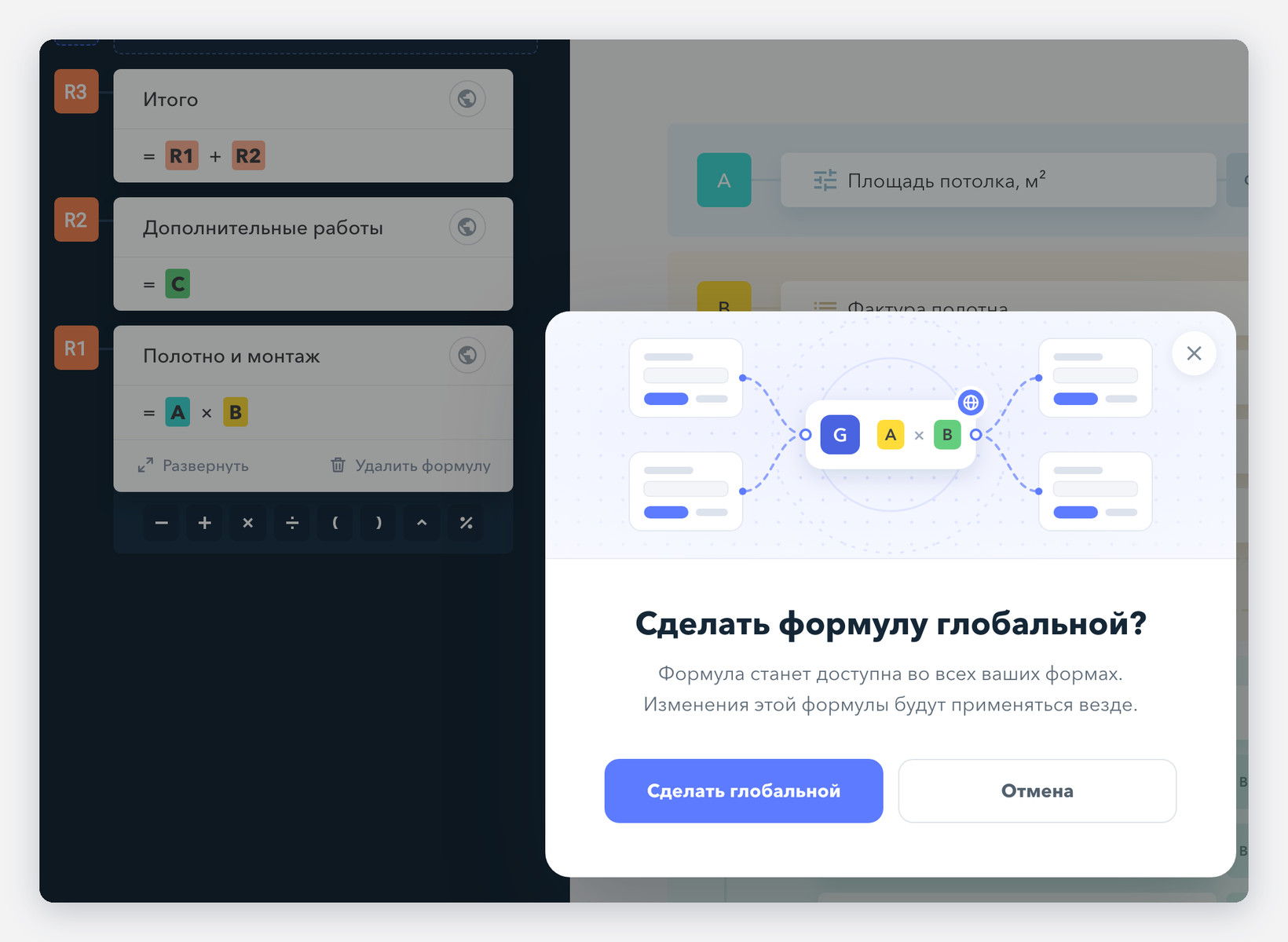
У вас несколько форм — например, калькуляторы для разных сайтов или городов, — и в каждой одни и те же цены: монтаж за метр, выезд замерщика, наценка за срочность. Цена поменялась, и раньше её приходилось искать и править в каждой форме отдельно. Теперь такую формулу можно сделать глобальной: она хранится одна на все ваши формы. Изменили её в одной форме — она поменялась во всех.
Как это работает
- В режиме «Формулы» нажмите значок глобуса на карточке формулы и подтвердите «Сделать глобальной». Вместо R у формулы появится буква G.
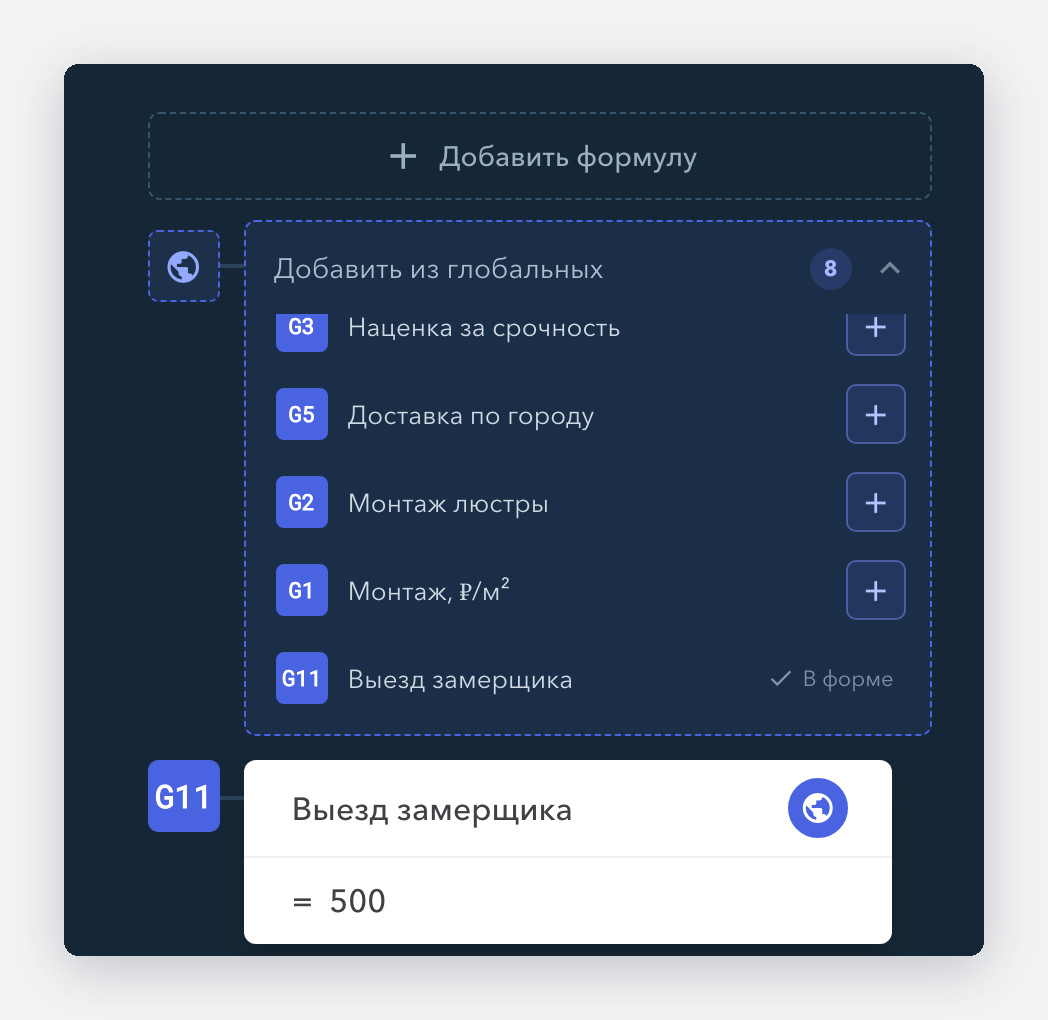
- В другой форме откройте «Добавить из глобальных» и нажмите «+» рядом с нужной формулой — её итог появится в форме. Формулы, которые уже добавлены, отмечены «В форме».
- Меняйте формулу в любой из форм: правка сохраняется сразу и действует во всех формах, где она добавлена, в том числе опубликованных. Пересохранять остальные формы не нужно.
Глобальной может быть и обычное число: «Выезд замерщика = 500», наценка или курс валюты. Такую формулу можно вывести в форме отдельной строкой или использовать в других формулах формы — получится общая цена или коэффициент для всех форм.
Что важно знать:
- «Убрать из этой формы» убирает глобальную формулу только из текущей формы, в остальных она остаётся.
- «Сделать обычной» оставляет формулу в этой форме обычной, а из других форм, где она используется, она пропадёт.
- В опубликованную форму попадают только те глобальные формулы, которые в ней используются, а ошибка в одной формуле больше не ломает расчёт всей формы.
Где найти: «Формулы» → значок глобуса на карточке формулы; в другой форме — «Добавить из глобальных».
Новый редактор: всё в одной панели
Раньше в разделы редактора вели три входа: переключатель «Логика · Дизайн · Формула», шестерёнка и капля над формой. Теперь наверху одна панель: Элементы · Формулы · Логика · Оформление. Справа от неё — настройки формы, предпросмотр, публикация и кнопка «Сохранить».
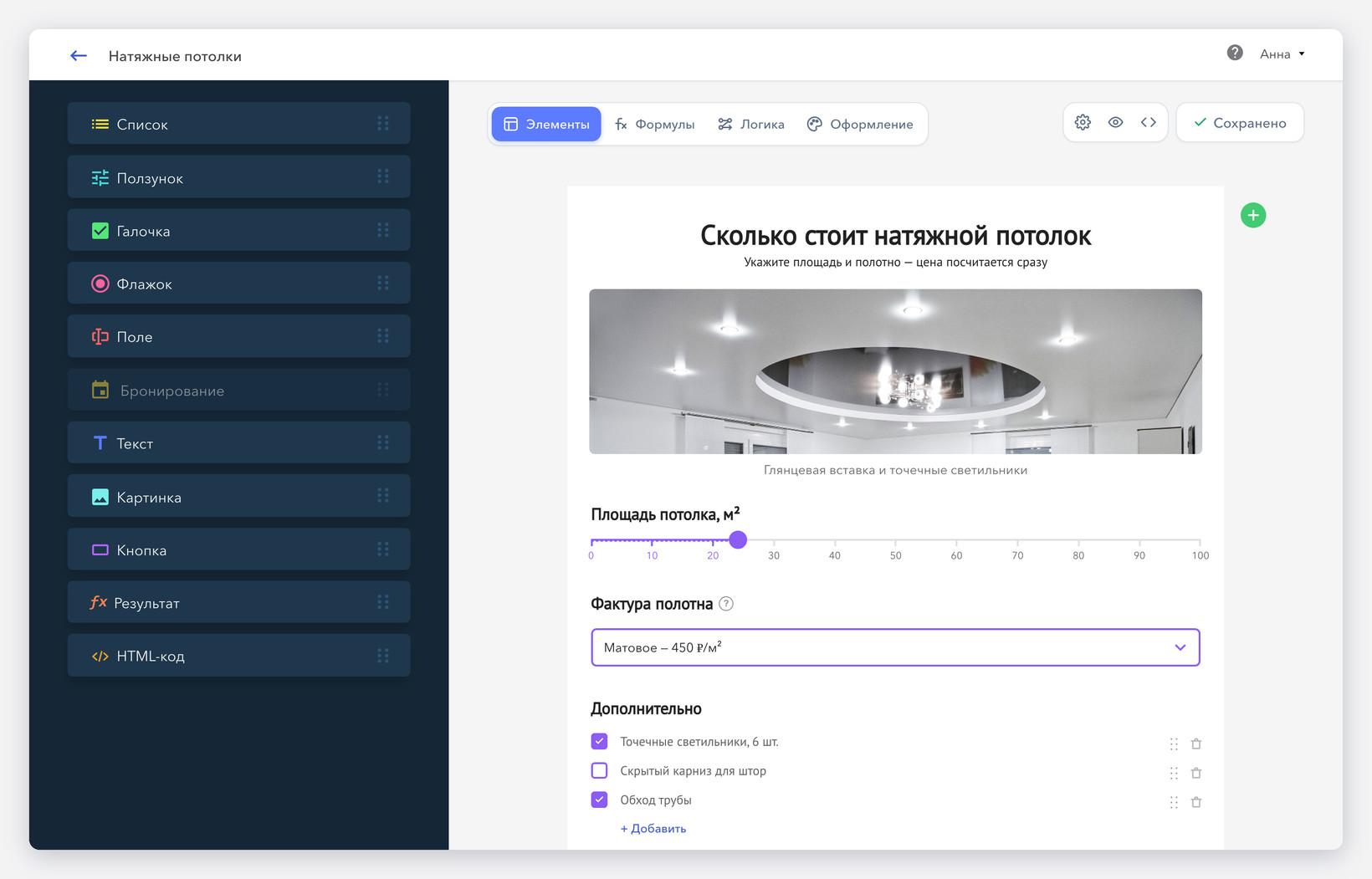
Кнопка «Сохранить» показывает, что происходит. Зелёная — есть изменения, которых ещё нет на сайте. Во время сохранения на ней «Сохранение…», затем спокойное «Сохранено». Если сохранить не вышло, например пропала сеть или закончилась сессия, кнопка покраснеет: «Не вышло · Повторить». Правки не пропадут молча.
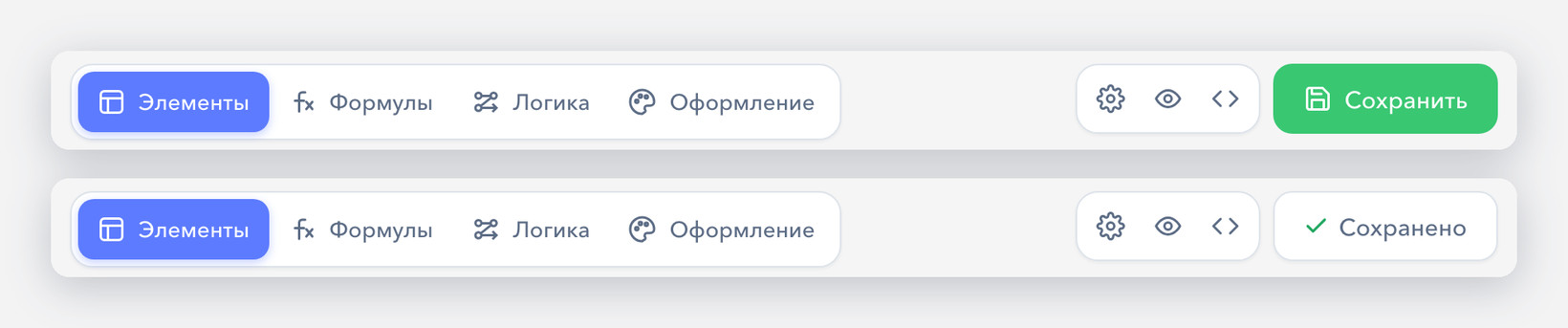
Автосохранение по-прежнему бережёт черновик, а на сайт форма попадает по кнопке «Сохранить».
Настройки формы — в боковой колонке
Окно «Дополнительные настройки» стало панелью «Настройки формы». В ней ширина формы с ползунком, выбор редактора формул (визуальный или текстовый), ссылки на заявки и интеграции, Telegram-бот и системная Яндекс.Метрика.
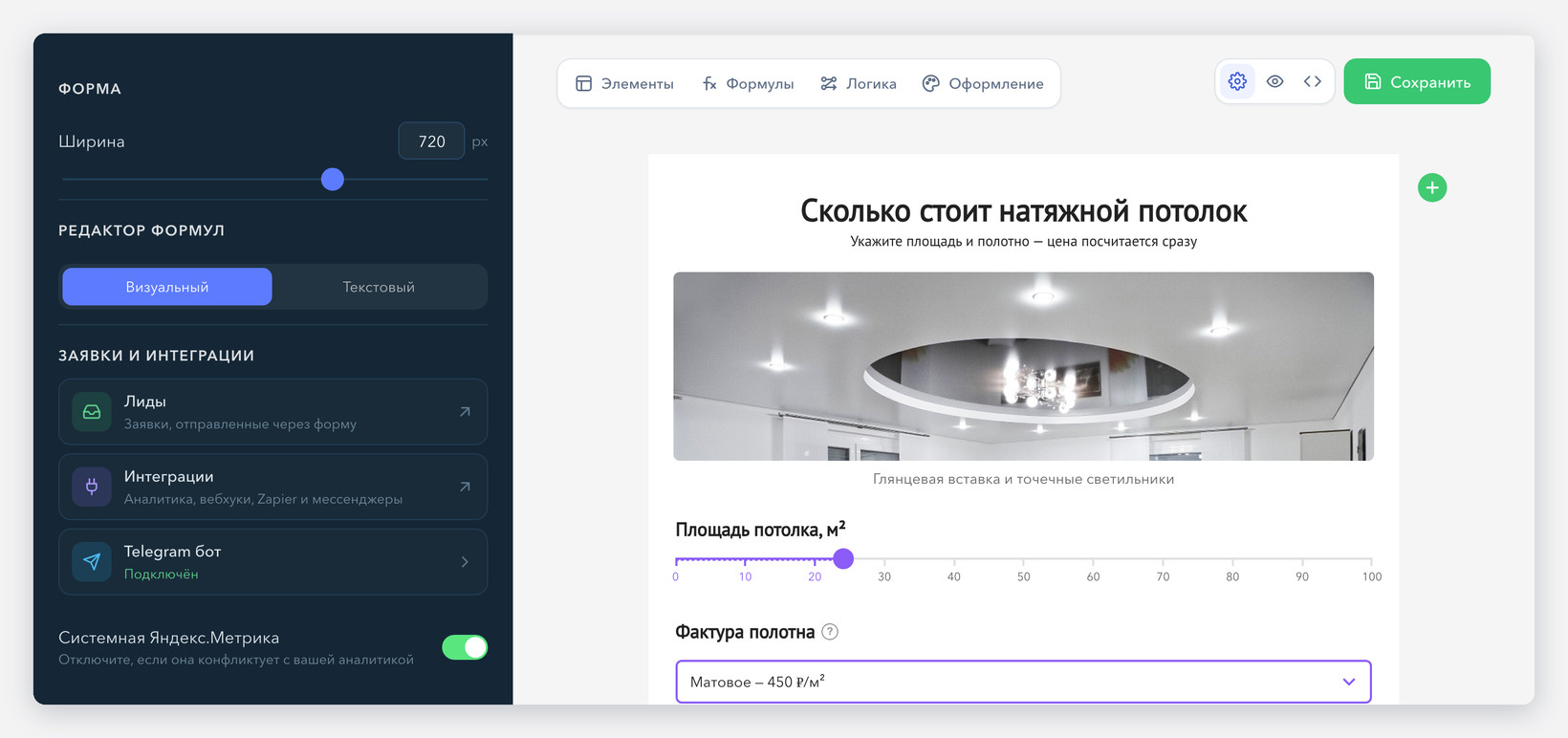
Где найти: шестерёнка справа в верхней панели.
Оформление рядом с формой
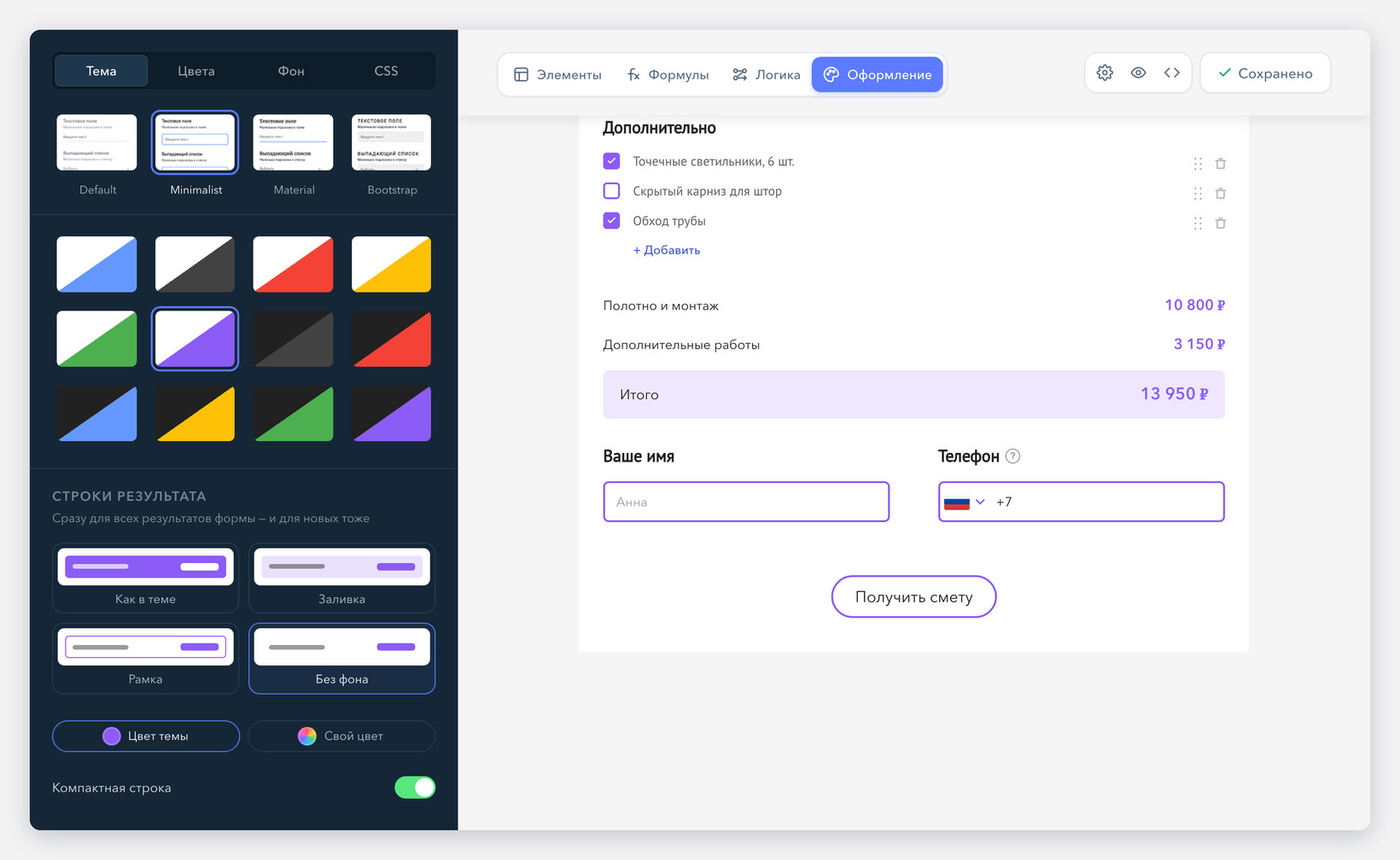
Раньше настройки дизайна открывались поверх формы и закрывали её. Теперь «Оформление» выезжает слева, форма остаётся на виду, и каждое изменение видно сразу. Внутри четыре вкладки:
- Тема — четыре темы и цветовые схемы. Мы добавили фиолетовые схемы, светлую и тёмную, во всех темах.
- Цвета — основной и контрастный цвет, цвет текста, фон полей и шрифт. Свои цвета теперь доходят до опубликованной формы, а тема сохраняет свой характер.
- Фон — цвет или картинка на фоне формы, с затемнением.
- CSS — свои стили. Они действуют только на форму и не ломают редактор.
Строки результата
Несколько крупных цветных итогов подряд выглядят тяжело. Теперь строке результата можно выбрать оформление: «Как в теме», «Заливка», «Рамка» или «Без фона». Цвет — из темы или свой, у заливки настраивается прозрачность, а «Компактная строка» ставит название и сумму в одну линию. В «Оформлении» это задаётся сразу для всех итогов формы, в настройках итога — для одной строки.
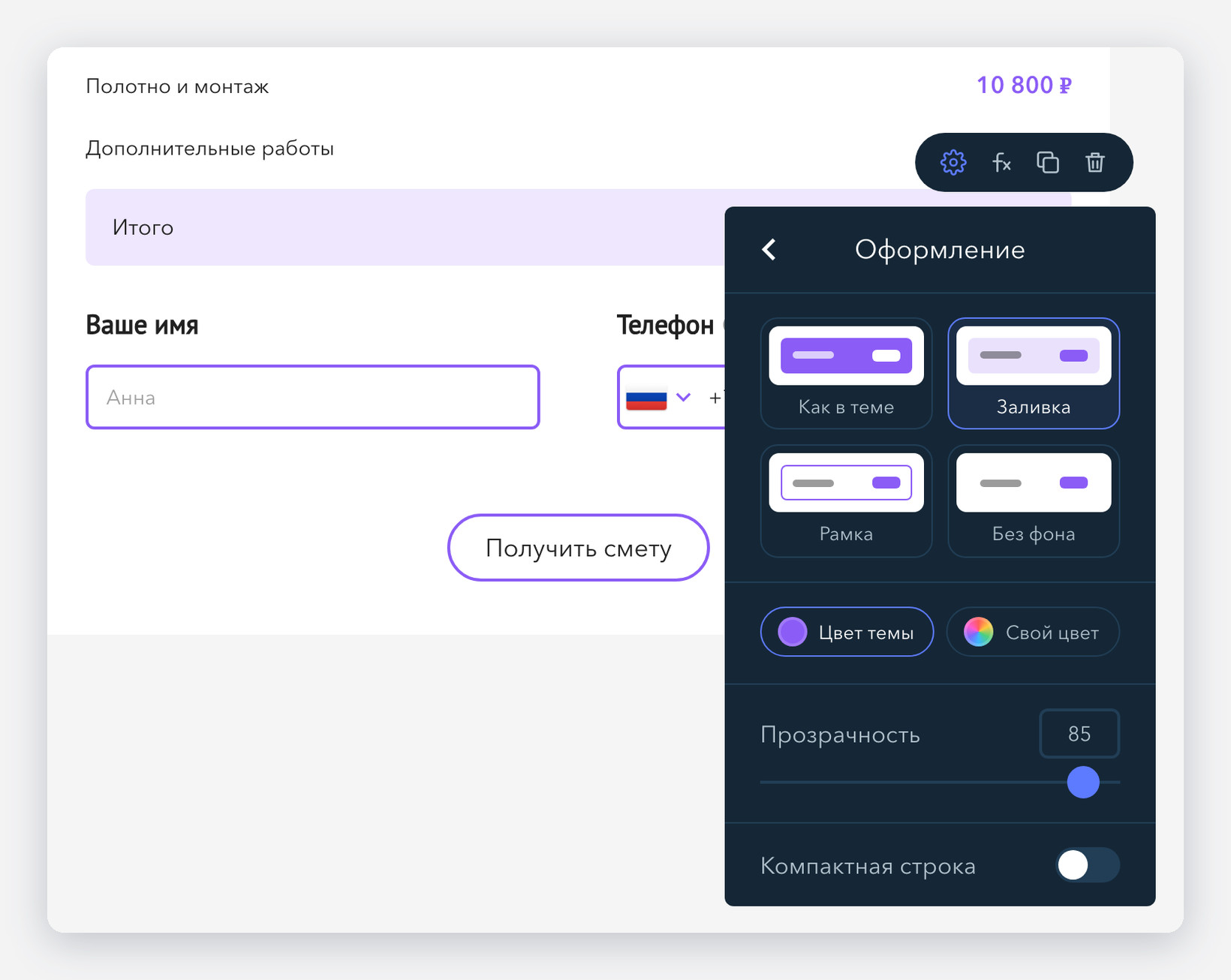
Опубликованные формы выглядят как раньше: по умолчанию строки оформлены «Как в теме». Если выбрать другую цветовую схему, свой фон и цвета полей сбросятся — так тёмная схема снова получает тёмный фон. Повторный клик по уже выбранной схеме ничего не сбрасывает.
Где найти: «Оформление» → «Тема» → «Строки результата»; для одной строки — шестерёнка у итога → «Оформление».
Письма о заявках: визуальный редактор и переменные
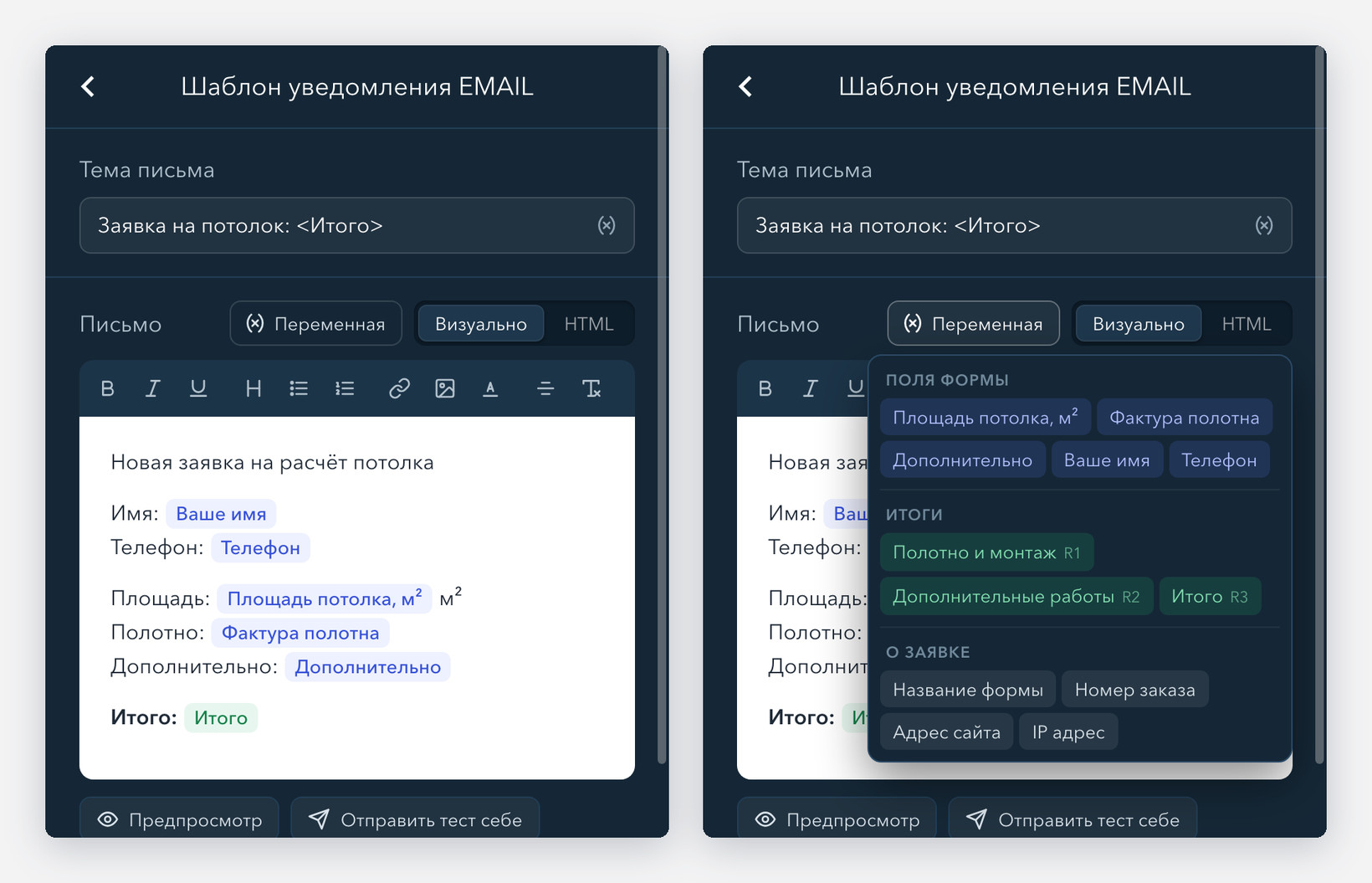
Пришла заявка, а в письме пустые строки и непонятные теги, и неясно, где поменять тему. Шаблон письма теперь правится как обычный текст: жирный, списки, ссылки, картинки, цвет. Поля формы в нём — синие плашки, итоги — зелёные, с буквой R1, R2, чтобы различать формулы с одинаковыми названиями. Серые плашки — данные заявки: название формы, номер заказа, адрес сайта, IP.
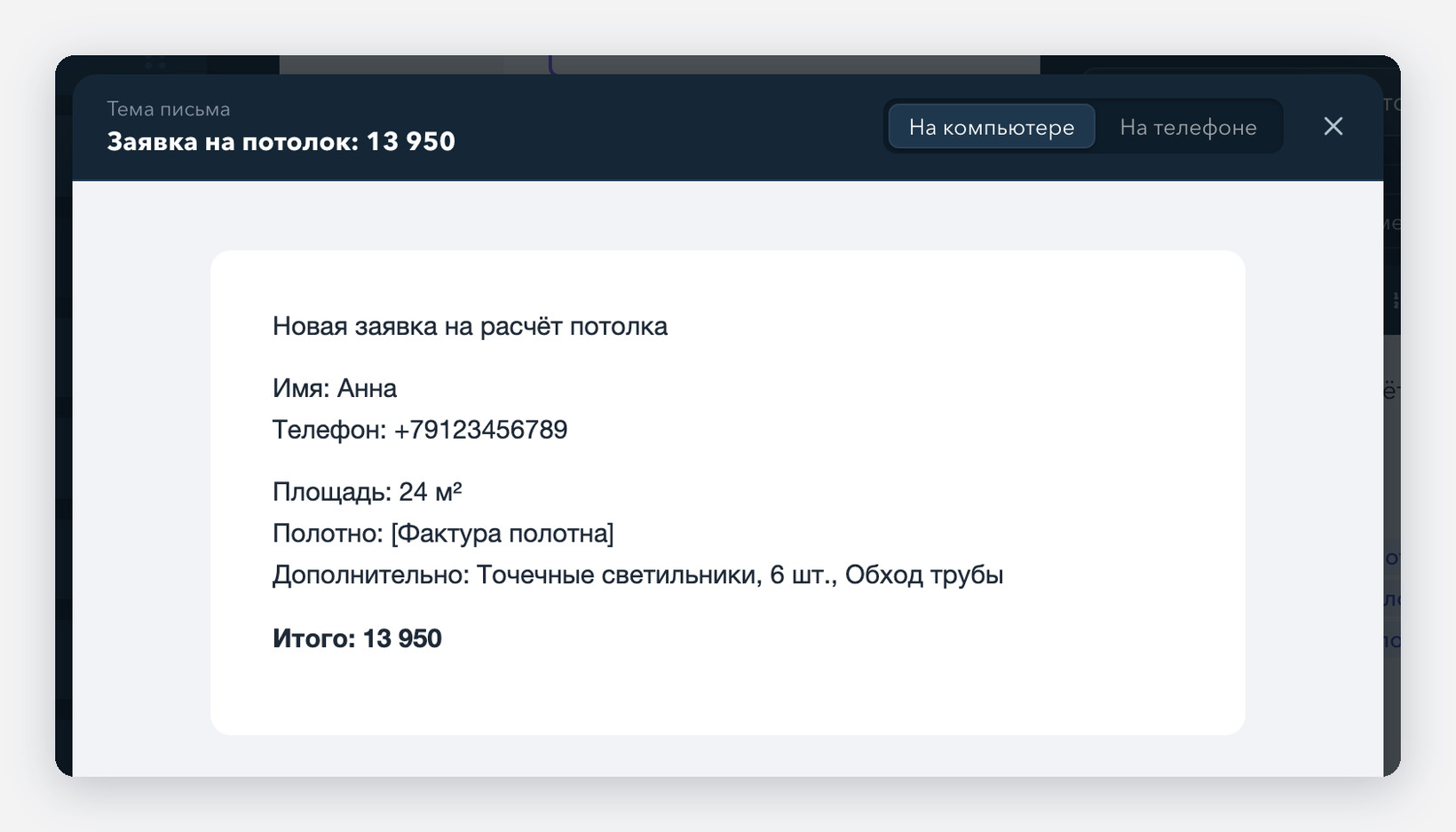
Кнопка «Переменная» вставляет нужное туда, где стоит курсор: в письмо — плашкой, в тему и в HTML — названием. Тема — обычное поле: «Заявка на потолок: <Итого>» придёт как «Заявка на потолок: 13 950». Режим HTML остался для тех, кто верстает письма сам.
«Предпросмотр» показывает письмо на компьютере и на телефоне со значениями, которые сейчас выбраны в форме; пустые поля он показывает названием. «Отправить тест себе» присылает письмо на вашу почту, «Вернуть стандартное» возвращает шаблон по умолчанию.
Письмо собирает сервер
Раньше письмо собирал браузер посетителя. Теперь его собирает сервер из сохранённой формы и заявки: значения посетителя экранируются, ваш HTML очищается от опасного кода, а строки, где все переменные пустые, в письмо не попадают. Стандартное письмо — аккуратная таблица без пустых полей.
Старые шаблоны работают как прежде: старые названия переменных понимаются, итоги старых форм на месте, переделывать ничего не нужно.
Где найти: кнопка формы → «По клику» → «Отправить уведомление» → «На email» → «Настроить шаблон письма».
Свой адрес формы вместо номера
Ссылку на форму отправляют в мессенджер, печатают на визитке и в QR-коде. Номер в адресе плохо запоминается и ничего не говорит клиенту. Теперь у формы может быть свой адрес, например api.ucalc.pro/potolki-demo. Ссылка с номером продолжает работать, поэтому уже разосланные ссылки не сломаются.
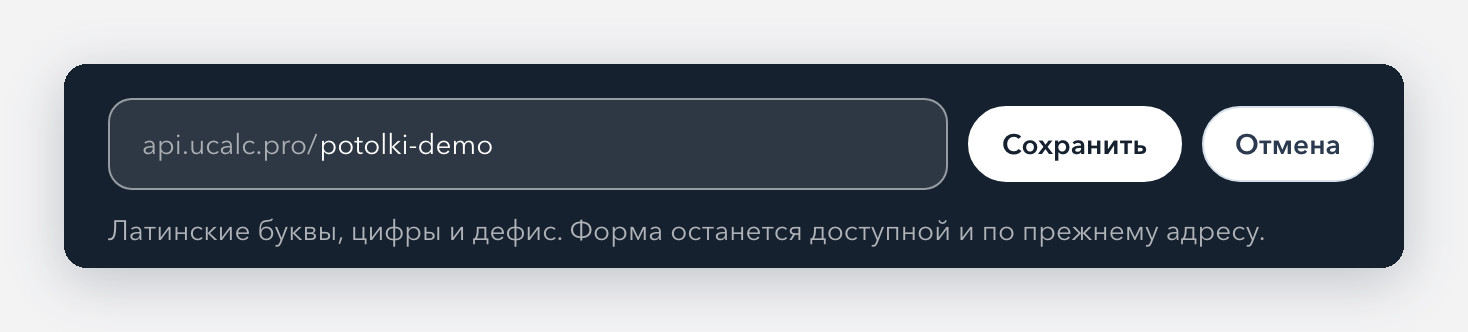
В адресе от 3 до 40 символов: латинские буквы, цифры и дефис, хотя бы одна буква. Адреса общие для всех форм uCalc: если нужный уже занят, придумайте другой.
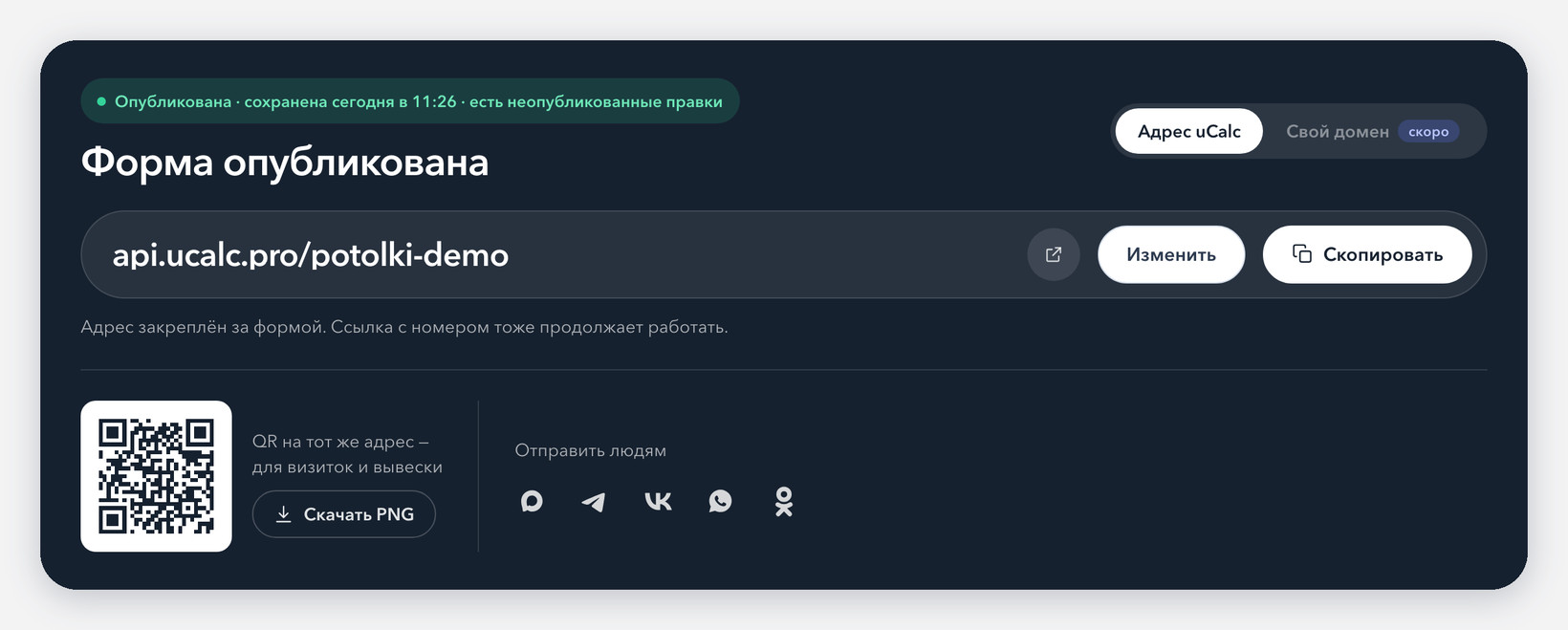
Экран «Публикация» собран вокруг адреса: копирование в один клик, QR-код для визиток и вывесок (скачивается в PNG), кнопки «Отправить людям» и код для вставки на сайт, который теперь всегда раскрыт. Статус наверху говорит, опубликована ли форма, когда её сохранили и есть ли правки, которых ещё нет на сайте.
Как ссылка выглядит в мессенджерах
В «Информации о форме» задайте название, описание и картинку 1200 × 630 — мессенджеры и соцсети покажут их рядом со ссылкой. Там же favicon — значок вкладки браузера.
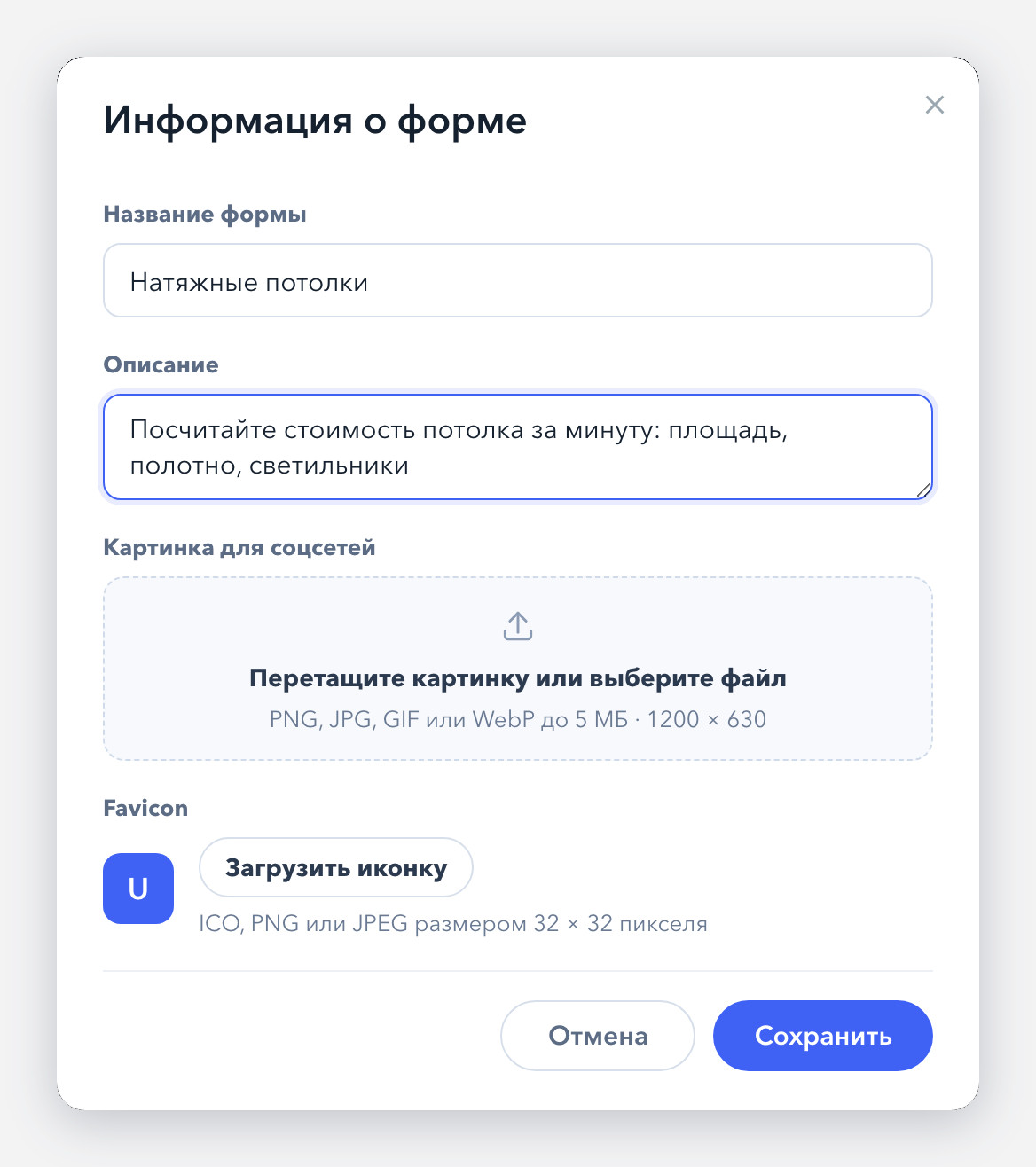
Где найти: значок «</>» в верхней панели → «Изменить» у адреса; превью ссылки — «Так ссылку увидят в мессенджерах» → «Настроить».
Подключение своего домена — скоро: вкладка «Свой домен» уже есть на экране публикации.
Подсказки у полей
Посетитель не знает, чем матовое полотно отличается от сатинового, и уходит звонить — или закрывает вкладку. Добавьте к полю подсказку: рядом с заголовком появится значок «?», и по клику откроется короткий текст. Поле остаётся чистым, а объяснение — под рукой.
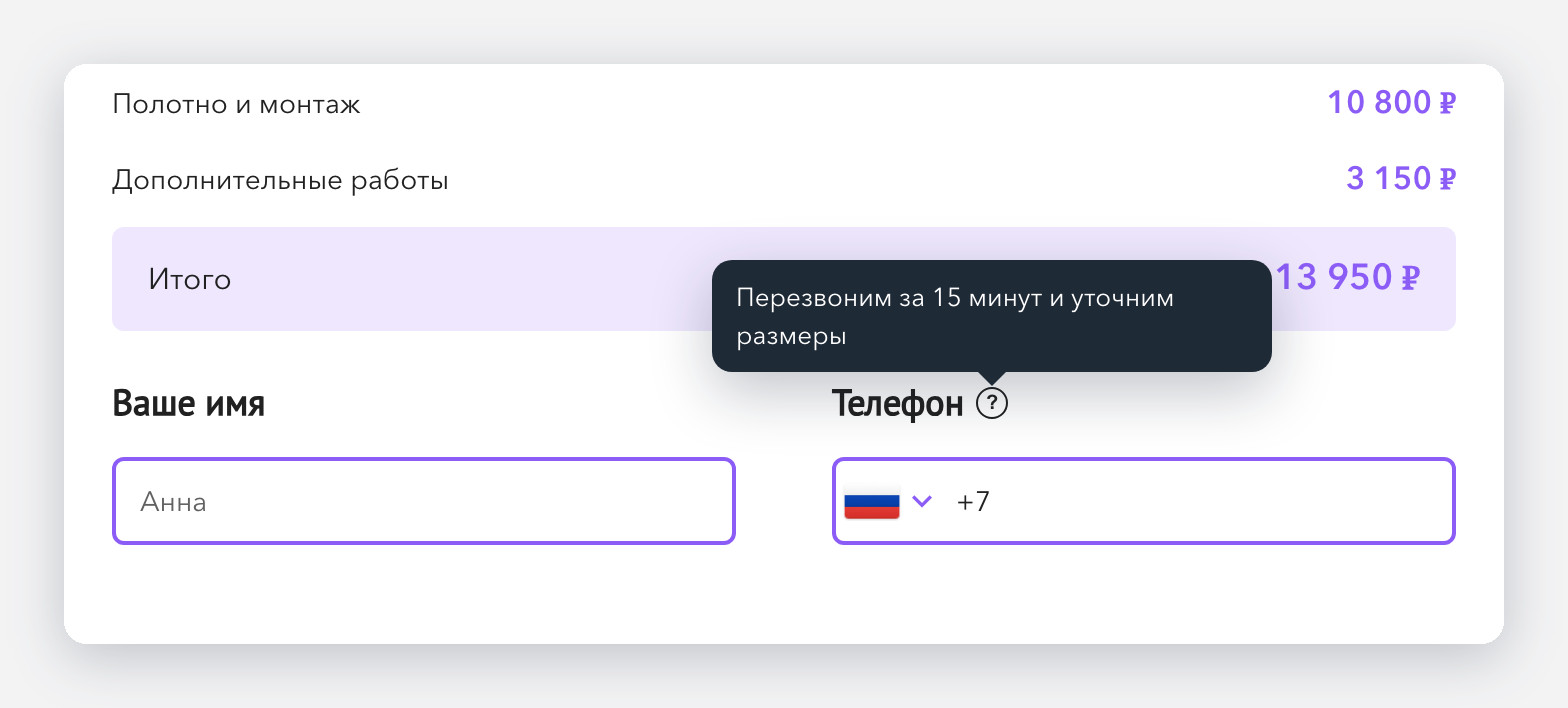
В редакторе подсказка открывается при наведении. Скрипт подсказок загружается на сайт, только если в форме есть хотя бы одна подсказка.
Где найти: шестерёнка поля → «Подсказка».
Картинки: размер, скругление и увеличение
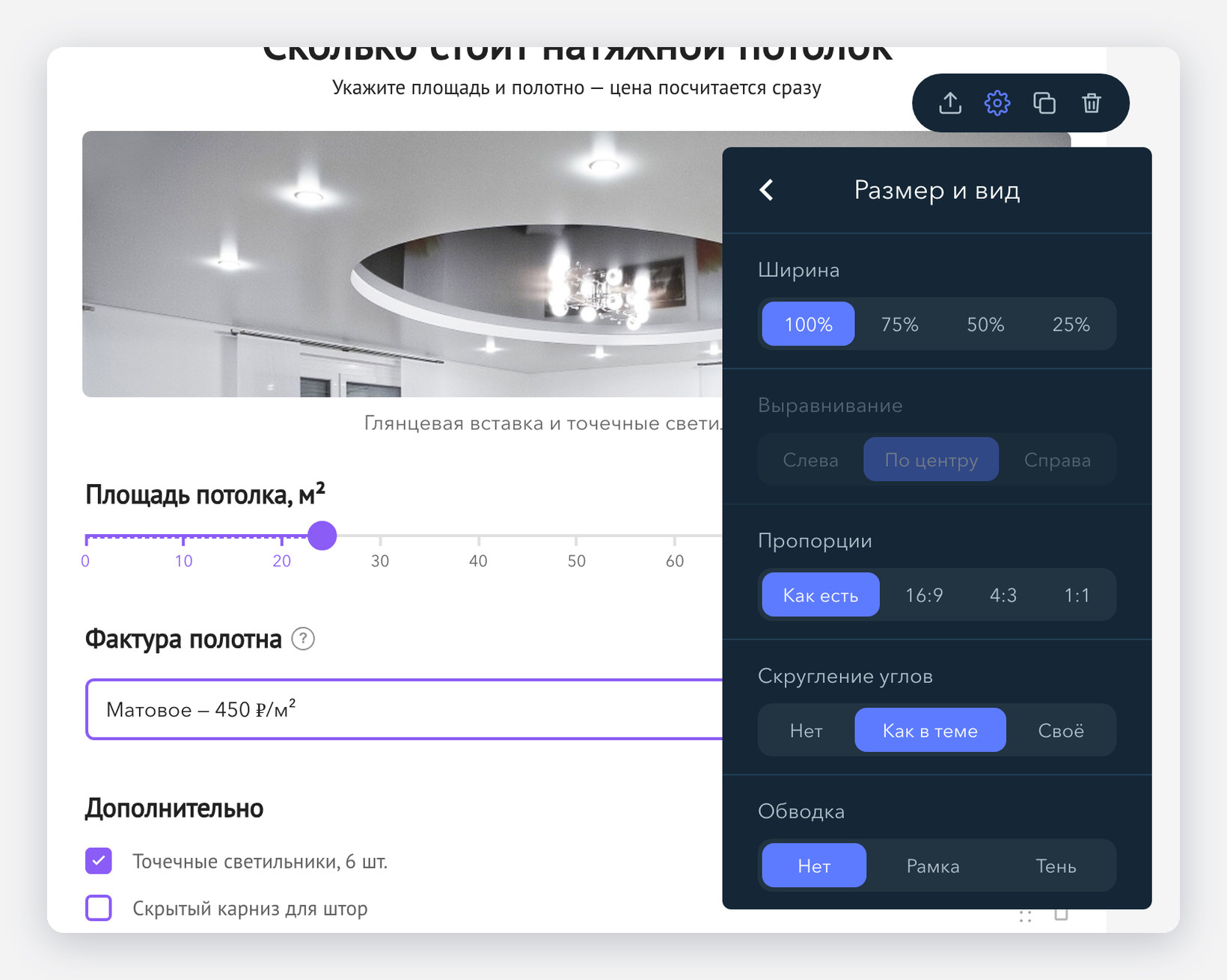
Фото работ продаёт лучше любого текста. Раньше картинку можно было поставить только во всю ширину колонки, теперь её можно настроить:
- ширина 100, 75, 50 или 25% колонки и выравнивание;
- пропорции «Как есть», 16:9, 4:3 или 1:1 — с обрезкой или целиком;
- скругление углов (нет, как в теме или своё), рамка или тень;
- подпись под картинкой и подсказка при наведении — включаются отдельно;
- по клику — открыть ссылку или увеличить картинку;
- показ только на телефоне или только на компьютере.
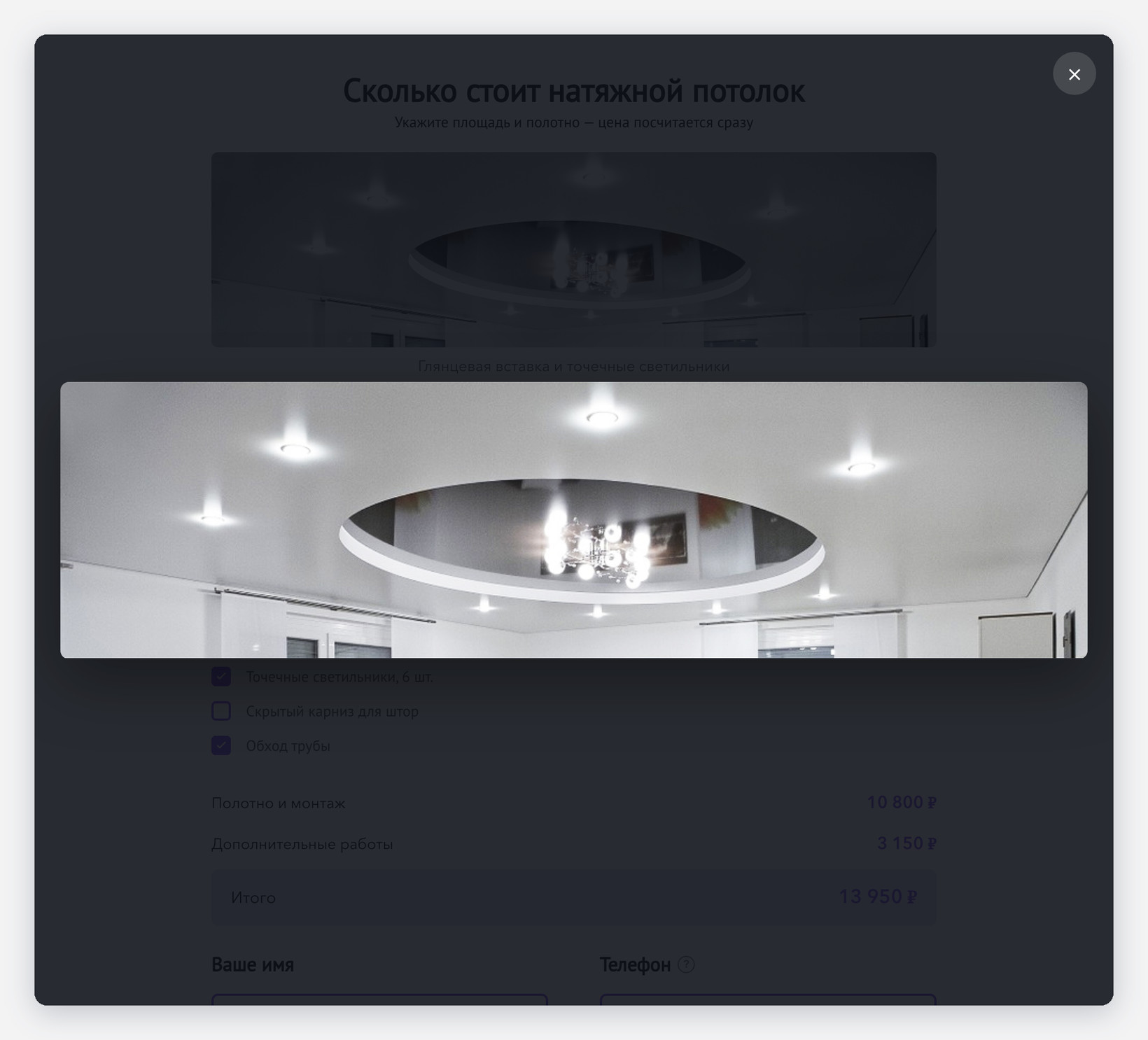
Увеличенная картинка вписывается в экран, но не растягивается сильнее, чем позволяет её разрешение. В форме, вставленной на сайт виджетом, она открывается на всю страницу.
Картинку можно заменить, не удаляя блок: номер, название и правила логики сохранятся. В логике у картинок теперь видны названия вместо одинаковых «Картинка», а на холсте — подпись вида «X2 · Глянцевая вставка…».
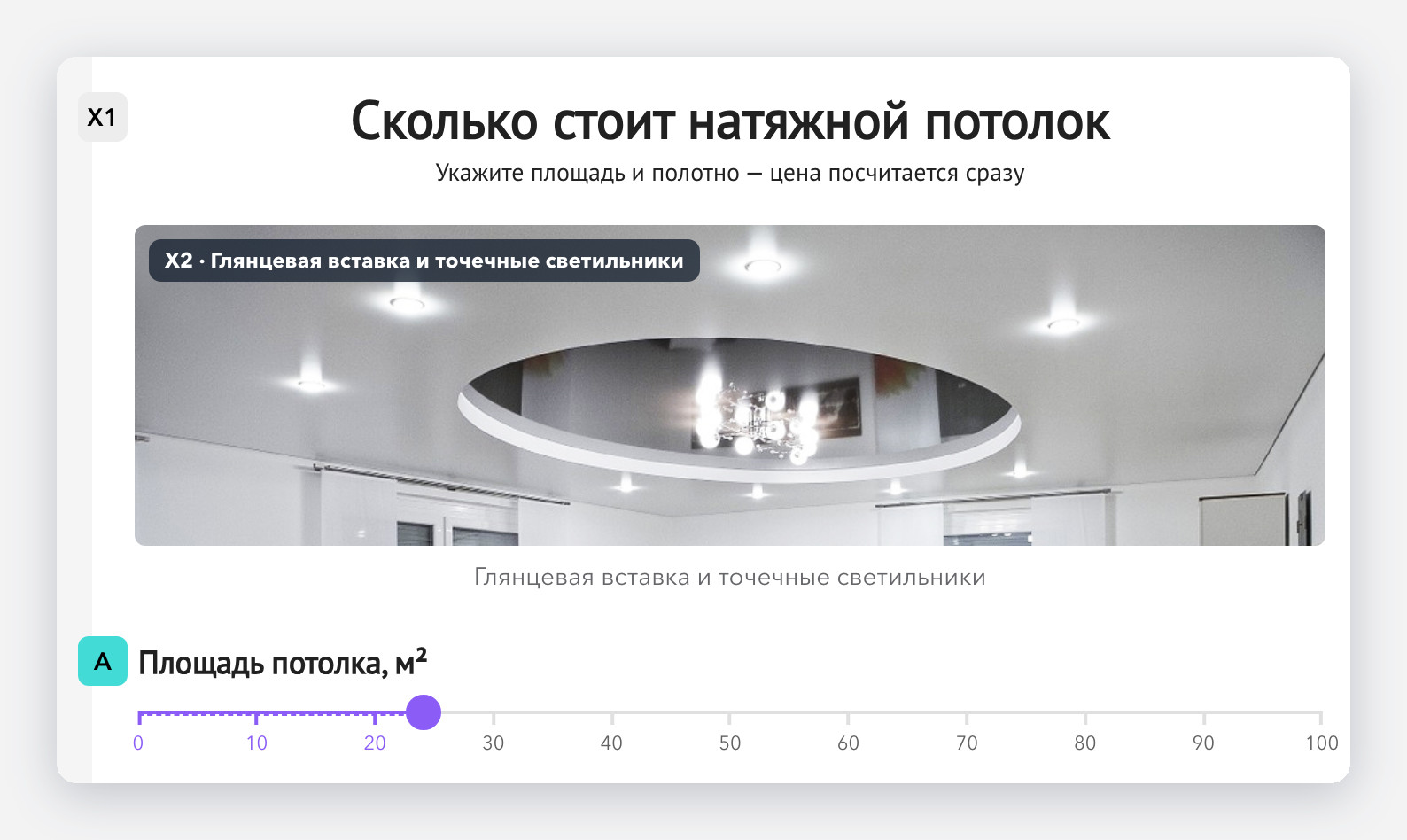
Старое название по умолчанию «Название изображения» больше не всплывает подсказкой у посетителей — и в уже опубликованных формах, пересохранять их не нужно.
Где найти: наведите на картинку → шестерёнка → «Размер и вид», «По клику и показ».
Кнопка: WhatsApp, «Очистить форму» и «Посчитать ещё»
У кнопки формы появились новые действия.
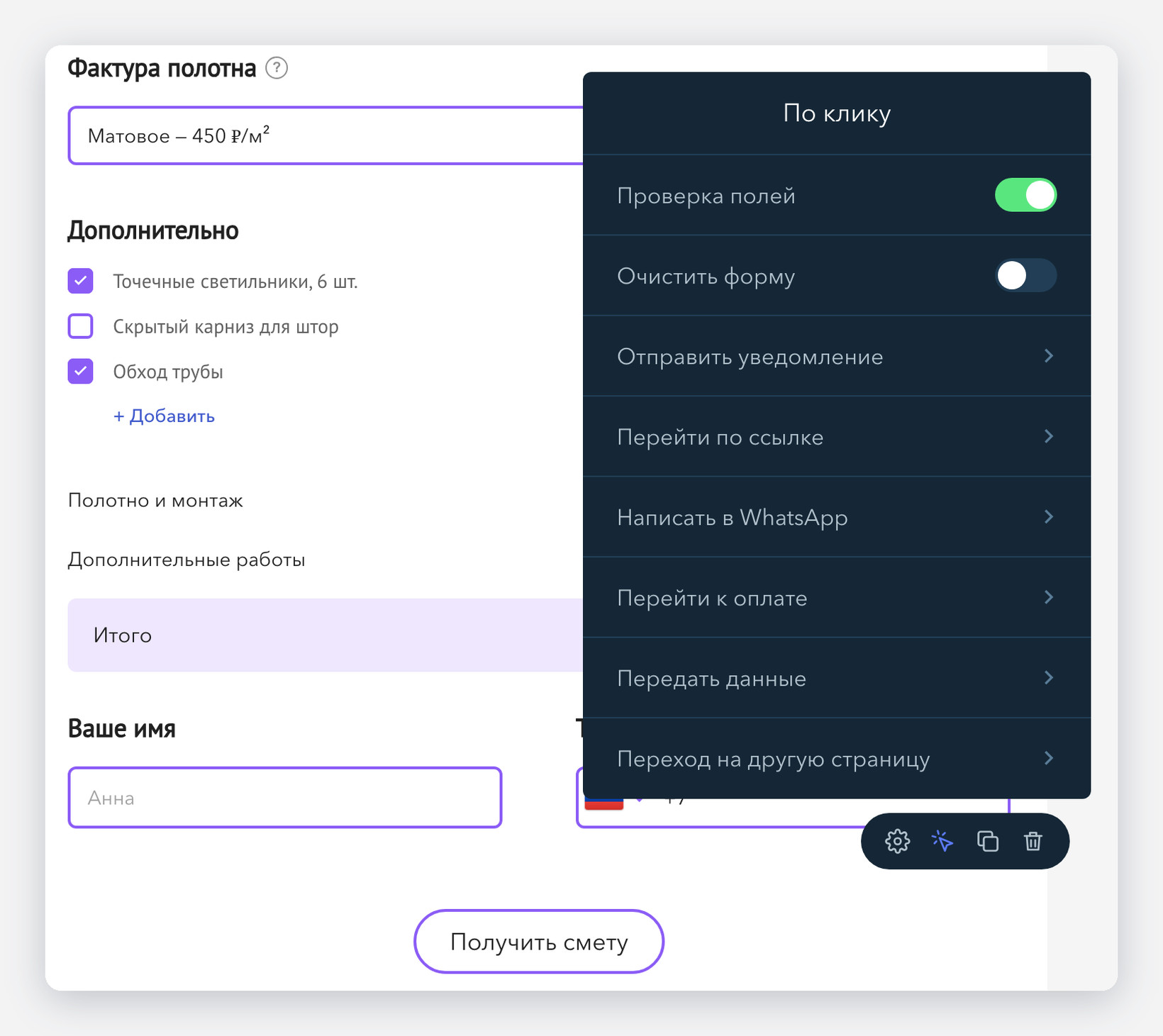
Написать в WhatsApp
Многие клиенты охотнее пишут в мессенджер, чем ждут звонка. После отправки формы у посетителя откроется WhatsApp с готовым сообщением на ваш номер — ему останется нажать «Отправить». Заявка при этом сохраняется, уведомления уходят как обычно. Текст сообщения настраивается так же, как для Telegram и MAX; по умолчанию в нём все поля и итоги.
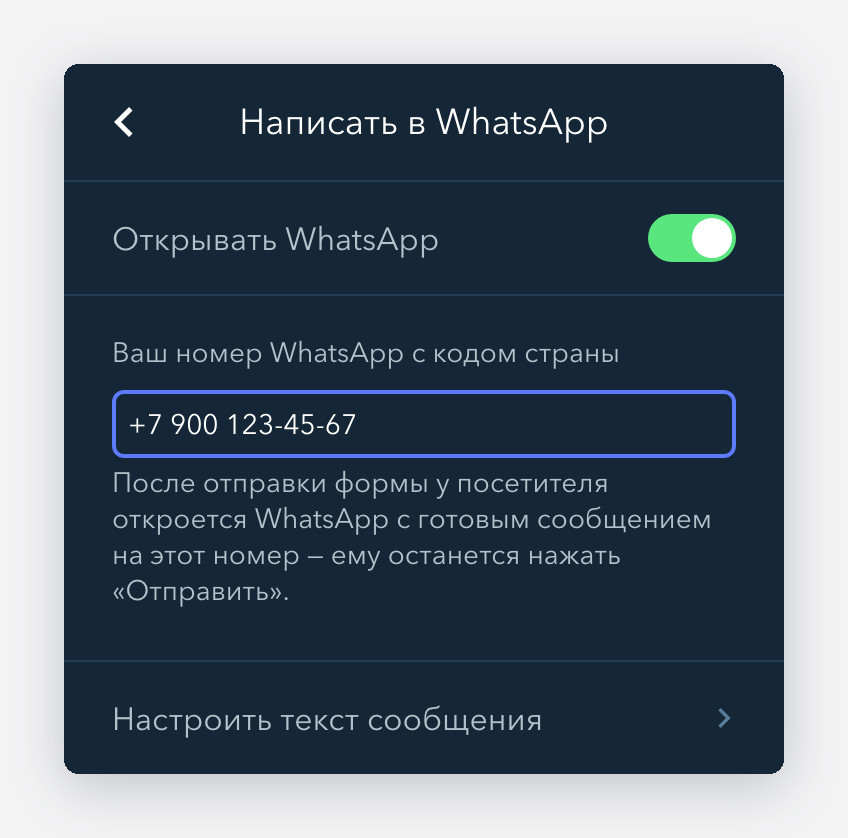
Где найти: кнопка → «По клику» → «Написать в WhatsApp».
«Очистить форму» и «Посчитать ещё»
Действие «Очистить форму» возвращает поля к начальным значениям — удобно, когда калькулятор считают несколько раз подряд. А на экран «Спасибо» можно добавить кнопку «Посчитать ещё»: она вернёт посетителя к чистой форме без перезагрузки страницы.
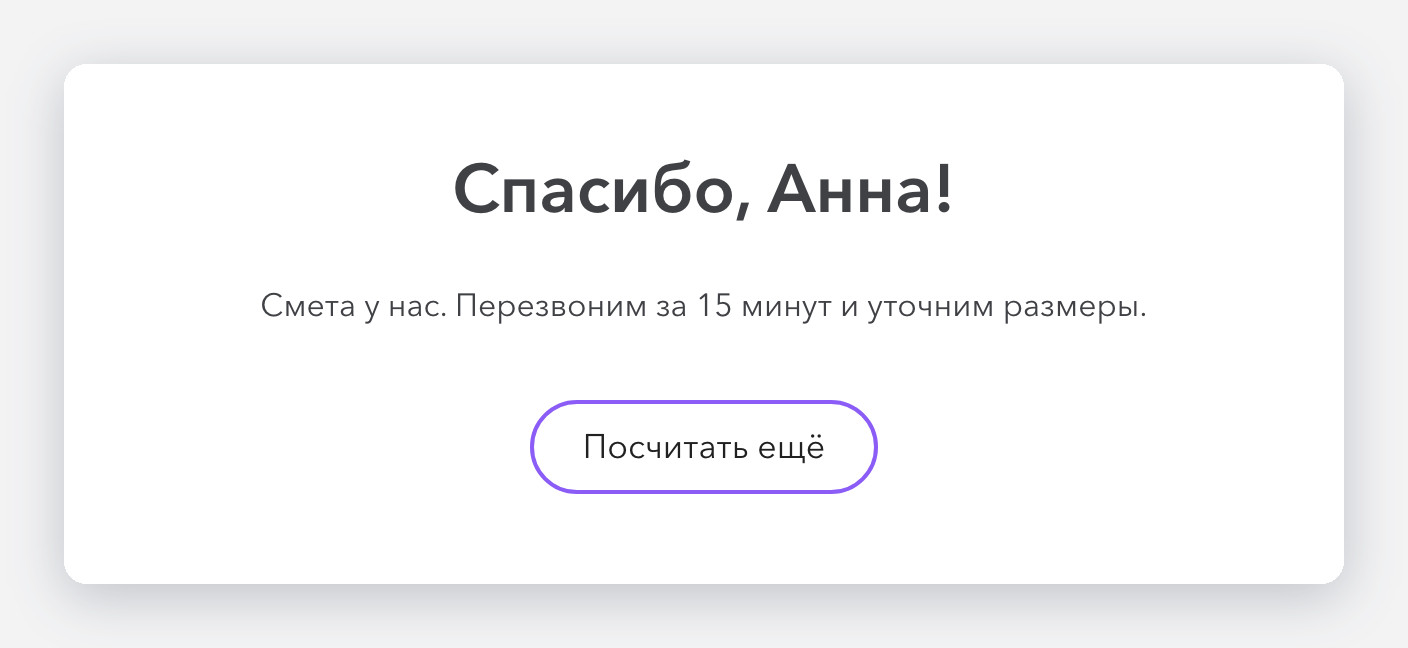
Где найти: «Очистить форму» — кнопка → «По клику»; «Посчитать ещё» — шестерёнка кнопки → «Сообщение после отправки» → «Кнопка возврата к форме».
Панель текста
Панель форматирования получила новые значки и стала удобнее:
- размер шрифта от 10 до 72 — кнопками «−» и «+», стрелками или ползунком;
- ссылка открывается в новой вкладке или в этой — тогда переходит вся страница сайта, а не только форма;
- адреса приводятся в порядок сами: сайт без протокола, телефон — в tel:, почта — в mailto:.
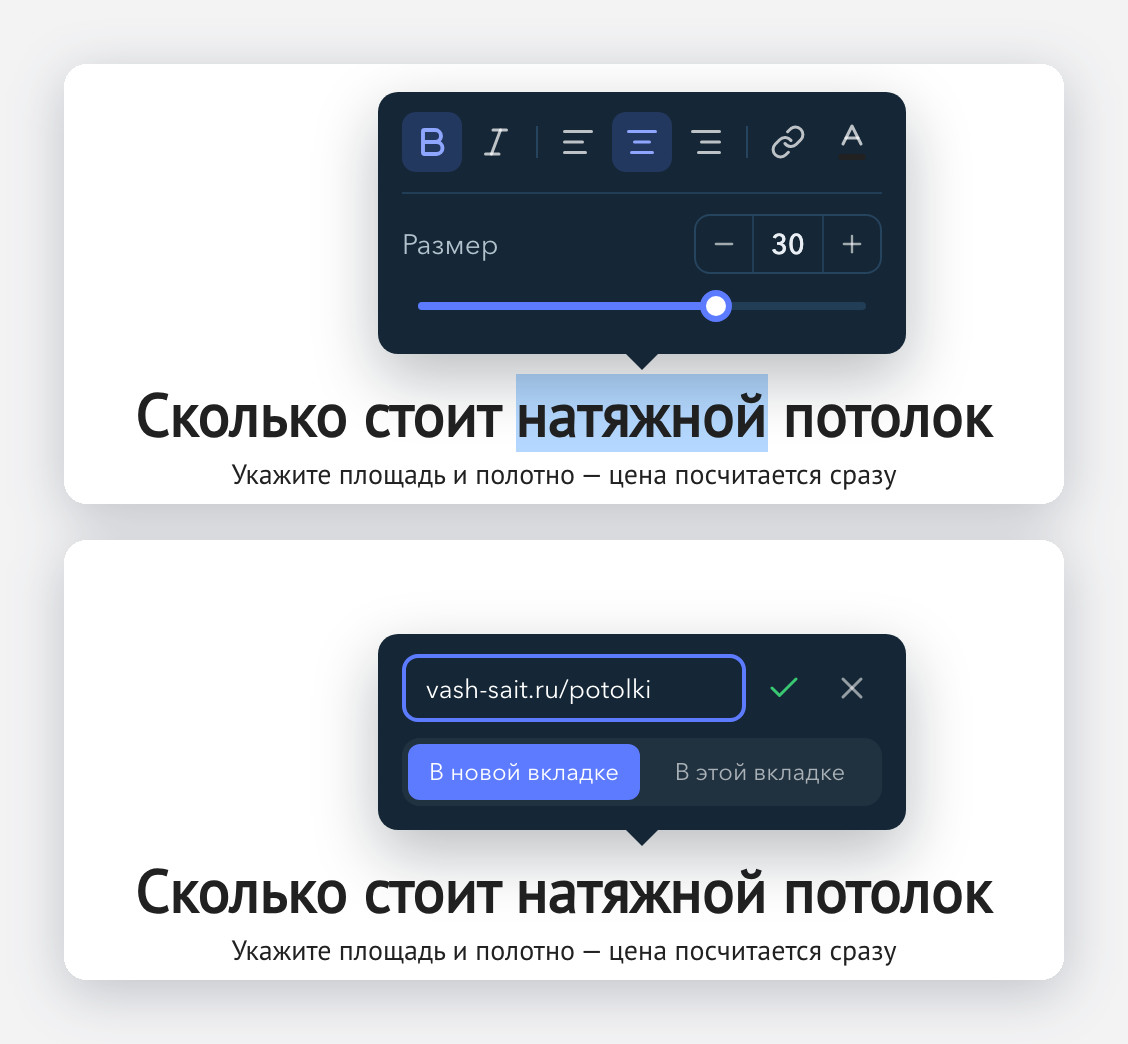
Где найти: выделите текст в блоке «Текст».
Импорт вариантов в списки
Прайс на 40 позиций проще вставить, чем вбивать по одной. В выпадающий список, галочки и флажки варианты можно вставить списком или загрузить файлом CSV или TXT: по одному в строке, значение — через табуляцию, точку с запятой или запятую. Новые варианты можно добавить к текущим или заменить ими все.
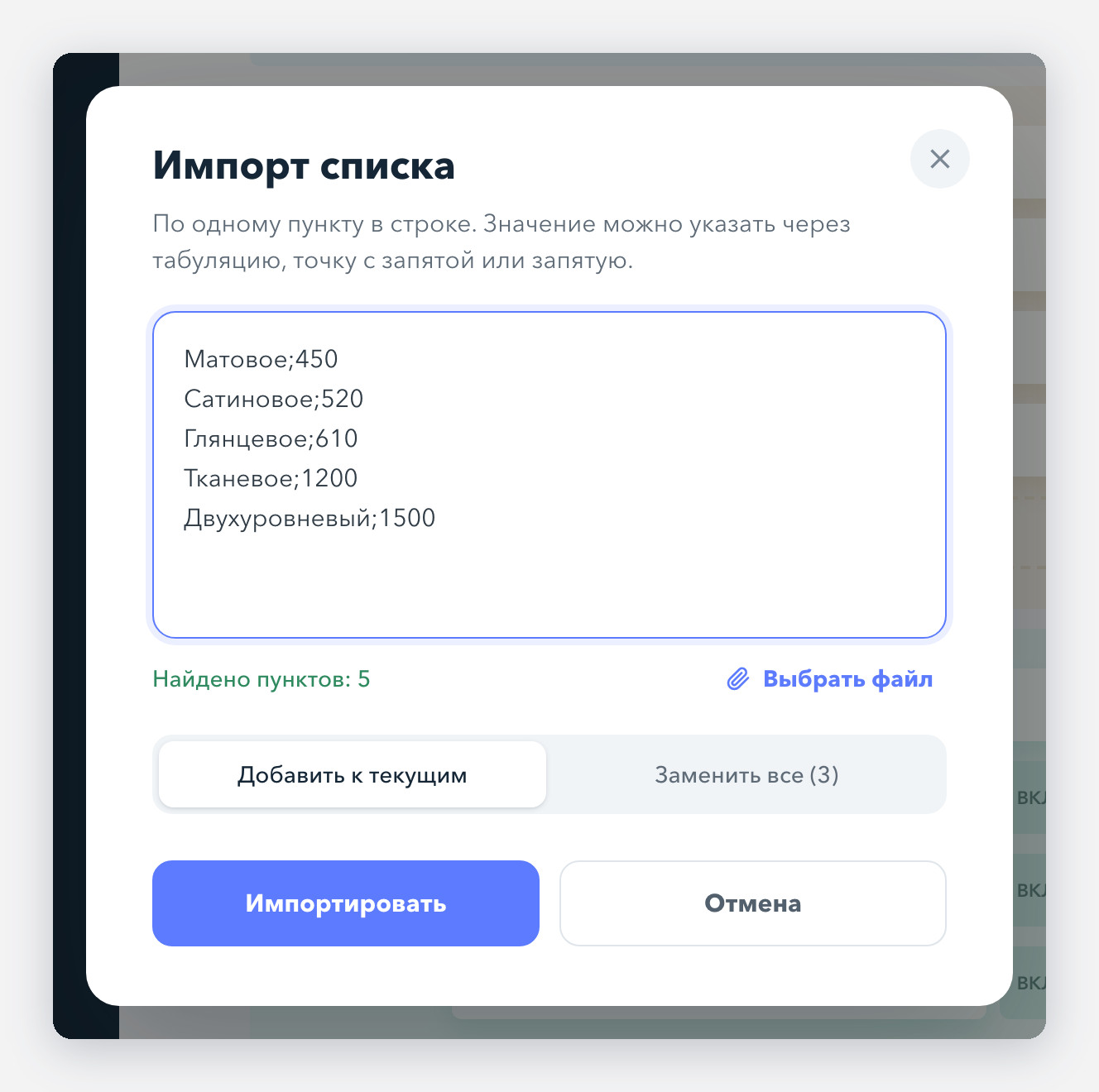
Где найти: «Формулы» → блок списка → «Импорт». Кнопка теперь в цвете своего блока, её легко заметить.
Ещё улучшения
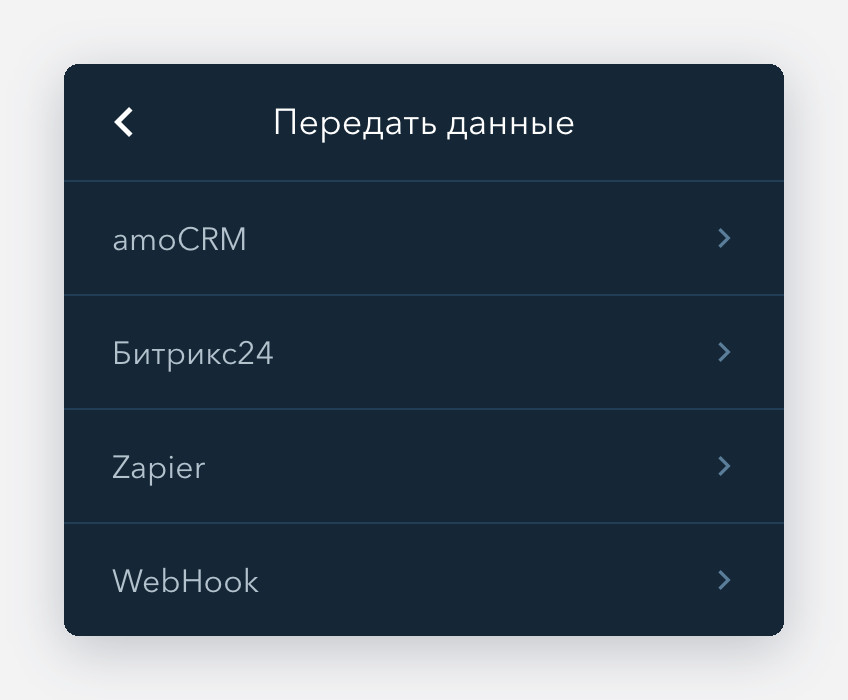
- amoCRM и Битрикс24 — сразу в «Передать данные», без лишнего шага.
- Панель поля получила тонкие современные значки.
- Карточка формулы: «Развернуть» и «Удалить формулу» — прямо под формулой, пока вы её правите.
- Подсказки редактора больше не пропадают через раз.
- Форма на сайте стала легче примерно на четверть: код редактора больше не загружается посетителям.
- Английская версия редактора переведена полностью.
Чего-то не хватает? Присылайте идеи и предложения через эту форму — многие пункты этого обновления появились из ваших пожеланий.
С любовью, команда uCalc ❤️